
あそびかた
コミュニケーションを楽しもう!
「のり子ちゃん」アプリの楽しみ方のひとつは、お友達とのやりとりに利用することです。
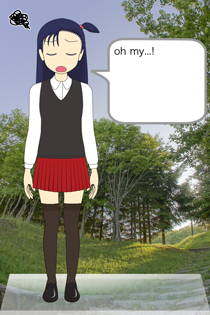
のり子を着せ替えたり、表情を変えたりしたあとに、のり子の写真をとることができます。
それをメールやメッセージでお友達に送ってみましょう。
きっとお友達も喜んでくれるはずです。
お友達と一緒に「のり子ちゃん」アプリを楽しんでね!
ボタンの説明
ホーム画面での3つのボタン
上下に動いている丸いボタンを押すと、四角いボタンが横に動きます。
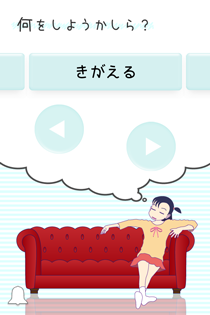
「きがえる」ボタン(まんなかのボタン)

「きがえる」モードにいきます。
のり子を着せ替えたり、表情を変えたり、コメントを変えたりすることができます。
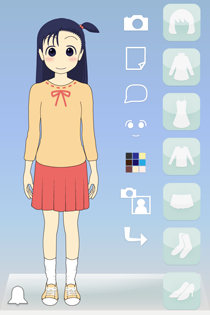
「あそびかた」ボタン(ひだりのボタン)

あそびかたを知ることができます。
ぜひ、読んでみてね!
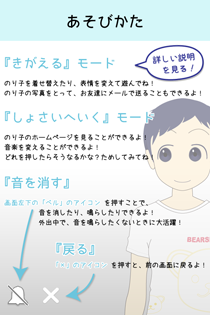
「しょさいへいく」ボタン(みぎのボタン)

「しょさい」に行くことができます。
どこを押すと、何がおこるかな?いろいろと試してみてね!

「きがえる」モードのボタン
最初に、水色の7つのボタンについて説明します。
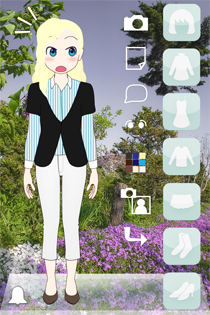
水色の7つのボタン
ヘアーボタン:髪型

アウターボタン:コートなど外側に着る上着

ワンピースボタン:ワンピースなど上半身と下半身にまたがる服

インナーボタン:シャツなど上半身の内側の服

ボトムスボタン:スカートやズボン
ソックスボタン:靴下やタイツ

シューズボタン:靴

これらのボタンを押すと、それぞれのカタログメニューがでてきます。
メニューの中の着たい服を押してみてね!のり子の服が変わります。
カタログメニュー左下の「x」ボタンを押すとカタログメニューを閉じることができます。

次に、白い6つのボタンの説明をします。
カメラボタン

スクリーンショットを撮ることができます。
撮った写真は、iPhone / iPod touch の「写真 カメラロール」に入っています。
この写真をメールやメッセージで送ることができるよ!
壁紙ボタン

壁紙を変えることができるよ!
コメントボタン

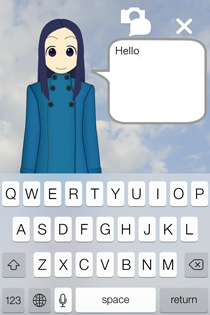
このボタンを押すと、「コメント」モードへいきます。
ふきだし部分を押すとキーボードが出てコメントを入力できます。
ふきだしの上の左側のボタンを押すと、カメラボタンでスクリーンショット(写真)を撮ったときに、コメントを表示するか、コメントを表示させないかを選ぶことができます。

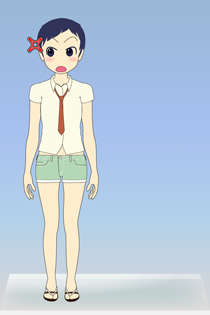
「コメント」モードから、「きがえる」モードに戻りたいときは、「×」ボタンを押してね!
フェイスボタン

フェイスエディターで表情を変えることができます。
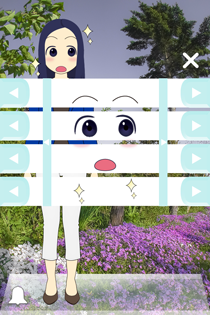
10個の水色のボタンで、のり子の「まゆ毛」「目」「口」「感情アイコン」「顔色」を変えることができます。
「フェイス」モードから、「きがえる」モードに戻りたいときは、「×」ボタンを押してね!
カラーエディットボタン

髪・目・肌の色を変えることができます。
上のラインが髪、真ん中のラインが目、下のラインが肌の色になります。
好きな色をタップしてね!
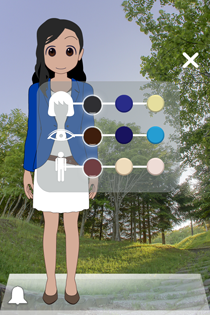
「カラーエディット」モードから、「きがえる」モードに戻りたいときは、「×」ボタンを押してね!
フェイスカメラボタン

顔の部分だけのスクリーンショット(写真)を撮ります。
撮った写真は、iPhone / iPod touch の「写真 カメラロール」に入っています。
この写真をメールやメッセージで送ることができるよ!
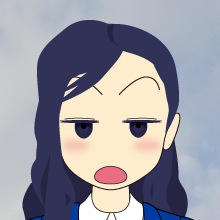
戻るボタン

「ホーム画面」に戻ります。同時に服、表情、壁紙、コメント表示非表示の状態を保存します。
共通
ベルボタン

音楽や効果音を消したり、鳴らしたりできるよ!